Minggu, 17 Juni 2012

masalah yang sering terjadi pada printer canon dan cara mengatasinya

Masalah yang sering terjadi pada printer canon
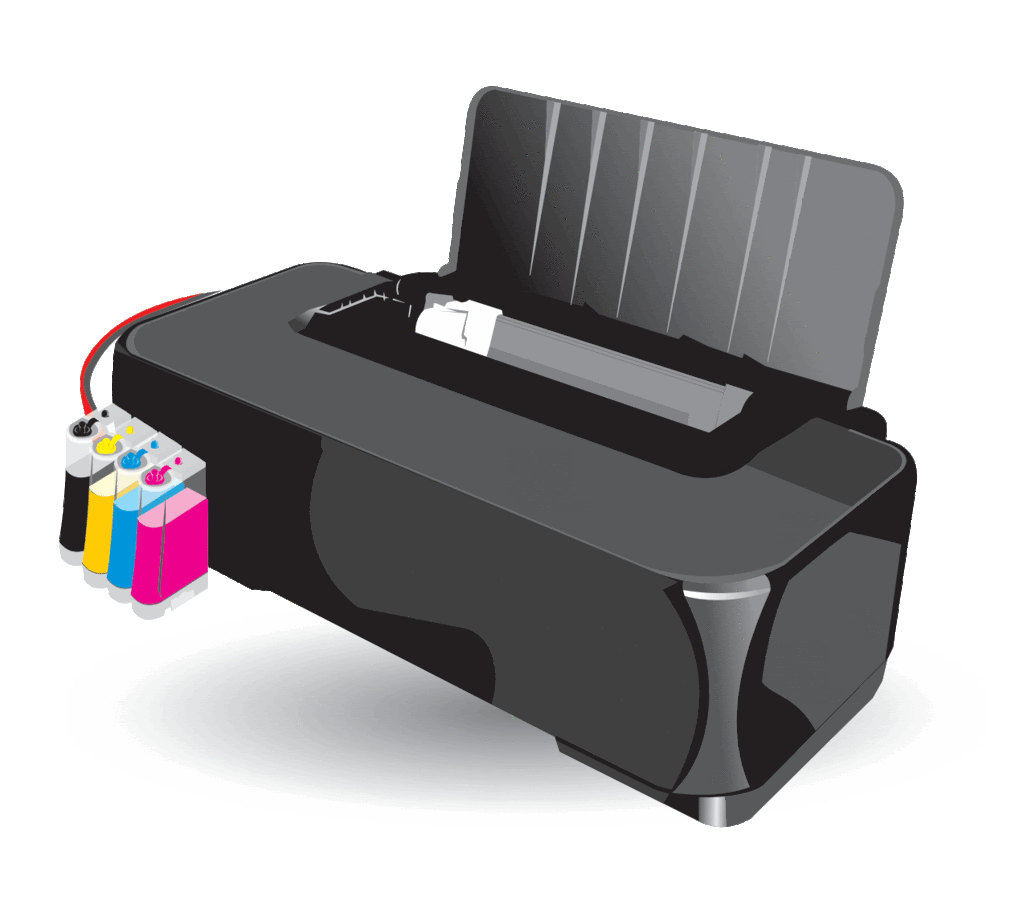
Menurut saya Canon adalah printer favorit, bisa di bilang favorit karena printer ini mempunyai kualitas hasil cetakan bagus dan cepat. Tapi mungkin terdapat banyak masalah yang terjadi tetapi tidak sesering merek lainnya “tidak sebut nama merek” :-d salah satu masalah yang saya alami pagi ini pada printer canon ip 1980 yaitu pada saat mau ngeprint muncul tulisan –>  “penyedot tinta penuh hubungi pusat pelayanan” atau “ink absorber is full” nah yang menjadi masalah pusat pelayanan mana yang harus di hubungi he2. Akhirnya saya coba googling dan menemukan artikel yang dapat mengatasi masalah tersebut, hasil googling yang ane dapat untuk mengatasi masalah yang sering timbul di printer canon :
1. Blinking, Indikator Kedap-kedip ketika Printer dinyalakan
Biasanya penyakit ini melanda Canon iP1200, iP1300, iP1600, iP1700, i255, Solusi Ringan, maksudnya solusi ini harus anda lakukan setiap kali anda menyalakan printer, sebab langkah ini hanya bersifat sementara. Ketika printer anda terputus dari arus listrik, maka blinking akan kembali muncul. Tapi, nggak ada salahnya ada lakukan langkah ini, bila anda belum familiar dengan cara-cara mereset printer menggunakan software.
Lepaskan kabel power dari printer anda.
Tekan terus tombol Power, sambil anda memasang kembali kabel power.Indikator power akan kelihatan menyala berwarna kuning. Lepaskan tombol power, ketika anda selesai memasang kabel power. Kemudian tekan lagi tombol power, untuk menyalakan printer anda.
Dipastikan printer anda tidak blinking lagi. Namun ketika printer anda terputus dari arus listrik, maka blinking ini akan muncul, dan anda tinggal ulangi       langkah diatas.
Solusi Software, anda bisa mengatasi penyakit blinking ini dengan menggunakan software GeneralTool khusus untuk iP 1300 dan iP 1700. Dengan menggunakan software ini, blinking biasanya dapat teratasi secara permanen, artinya anda tidak perlu mengulang-ulang seperti pada solusi ringan diatas.
2. Blinking, kedap-kedip ketika habis tinta, atau ketika selesai isi tinta
Biasanya penyakit ini melanda printer Canon iP 1880, dan terjadi ketika tinta habis atau ketika anda selesai mengisi tinta. Atau malah tinta belum habis, tapi blinking ini kerapkali melanda iP 1880. Salah satu Solusinya :
Tekan dan tahan tombol “Resume” selama kurang lebih 1 sampai 2 menit
Kemudian buka tutup atau cover printer anda.
Buka dulu Cartridge-nya kemudian pasang lagi
Tutup cover printer
Matikan, kemudian hidupkan kembali
3. Huruf hasil Print putus-putus (bergaris-garis), tidak merata
Coba lakukan cleaning beberapa kali, bila cara ini tidak berhasil juga, anda bersihkan catrige anda secara manual.
solusi terbaik: berdasarkan pengalaman beberapa user, adalah sudah saatnya anda mengganti Catrige printer anda
4. Mengatasi “ink absorber is full” pada Canon IP1700 dan IP1200
Solusi :
Matikan printer dan cabut kabel power
Tekan terus tombol power (jangan dilepaskan) sambil kemudian colokan kembali kabel power
Saat tombol power masih ditekan dan kabel power sudah dicolokan kembali, tekan tombol resume dua kali (berturut-turut)
Lepaskan tombol power
Selesai
Kini komputer anda akan mendeteksi sebuah Printer baru, ikuti langkah yang diminta sampai kemudian terinstal printer baru.
5. Solusi “The waste  ink absorber is almost full” dan “ink absorber is Full” pada Canon IP3000 dan IP2000
Solusi :
Matikan printer
Tekan tombol resume dan kemudian tekan tombol power
Tekan terus tombol power dan kemudian lepaskan tombol resume
Tekan kembali tombol resume 2 kali berturut dan kemudian lepaskan kedua tombol (tombol resume dan tombol power)
Akan muncul Indikator berwarna hijau
Saat indikator berwarna hijau, kemudian tekan tombol resume 4 kali
Tekan tombol power, printer akan mati (turn off), jika tidak tekan lagi tombol power
Printer kembali normal.

Sabtu, 16 Juni 2012

masalah yang sering terjadi pada computer dan cara mengatasinya

Permasalahan Yang sering terjadi pada komputer dan cara mengatasinya


Berikut Merupakan Rangkuman Masalah dan kendala Yang sering Pengguna Komputer Hadapi dan Bagaimana Cara Pencegahannya :
1. Komputer Tidak Mau Hidup
Cara Mengatasinya :
- Cek koneksi kabel (dari power outletnya ke tombol power pada PC)
- Cek apakah stabilizer berfungsi atau tdak (jika memakai stabilizer)
- Cek kabel power pada CPU
- Jika masih juga tidak mau hidup permasalahanya mungkin terletak pada power supply atau MB2. Komputer Mau Hidup Tetapi Tidak Mau Booting

Cara Mengatasinya :
Kenali Terlebih dahulu Bunyi Beep :
Beep 1 kali saja Tanda bahwa kondisi komputer baik
Beep 1 kali, panjang Terdapat problem di memory
Beep 1 kali panjang dan 3 kali pendek Kerusakan di VGA card
Beep 1 kali panjang dan 2 kali pendek Kerusakan di DRAM parity
Beep terus menerus Kerusakan dimodul memory atau memory video
- Cek dengan menggunakan software dianosa seperti sisoft sandra, PC mark04, PC mark05 dll
3. Komputer Mau Booting Tetapi Selalu “Safe Mode “ (untuk masuk ke safe mode tekan F8)
Cara Mengatasinya :
- restart kembali komputer anda
- jika masih trouble intall ulang windows anda
- jika masih safe mode juga, berarti HD anda bermasalah
cek dengan : scan disk
4. Komputer Sering Hang
Cara Mengatasinya
- Disebabkan software mengalami crash
- tekan ctrl + alt + del >> klik End task pada program yang “Not Responding”
- tekan tombol restart pada CPU
- Disebabkan hardware mengalami konflik (adanya penambahan hardware baru)
- konflik antar hardware sering terjadi pada sistem operasi windows
- install ulang windows anda, tetapi yang perlu diingat sebelum reinstall windows anda, lepaskan dulu hardware baru anda
- alankan fasilitas “add new“ hardware yang terdapat pada control panel.
5. Keyboard Tidak Dikenali Oleh Komputer
Cara Mengatasinya
- cek apakah keyboard anda sudah terpasang dengan benar
- jika sudah tapi masih juga keyboard tidak terdeteksi maka kemungkinan keyboard anda bermasalah.
- coba ganti keyboard anda, jika sudah diganti tapi juga masih bermasalah maka kemungkinan besar yang rusak adalah di bagian port keyboard di MB anda.
- Jika memang Sudah di Ganti Keyboard Baru tapi tetap tidak terdeteksi Juga Coba Ganti dengan Keyboard USB dan apabila tidak terdeteksi Juga berarti ada yang salah Pada sitem Windows Sobat6 Mouse Tidak Dikenali Oleh Komputer (sama denagn kasus keyboard)
7. Pointer Mouse Selalu Meloncat-Loncat
Cara Mengatasinya
- mouse kotor segera di Bersihkan (khususnya pada bola mouse)
8. Komputer Sering Crash
Cara Mengatasinya :
- cek semua posisi kabel, hardware, dan juga tegangan pada casing, cek suhu pada CPU dan jua cek ram, processor dan juga vga.
9. Bila Produsen MetherBoard(MB) Tidak Diketahui
Cara Mengatasinya :
- buka casing, dan cek CPU anda biasanya sebuah MB memiliki label produsen yang sekaligus berisi spesifikasi tipe Mbnya.
- Lihat pada manual book
- Cari data Mb lewat internet, cocokan ID yang tercetak pada sticker board denan daftar yang terdapat pada situs http://www.fcc.gov/oet/fccid, dan cari daftar nomor ID yang dikeluarkan oleh lembaga perijinan untuk perangkat elektonik di Amerika
- Gunakan software analisa, seperti sandra99 dll.
10. Lupa Password BIOS
Cara Mengatasinya :
- Cabut batterey cmos pada cpu
- Atau dengan cara emncoba menebak bberapa password default untuk beberapa produsen bios misalkan AMI dan AWARD (contoh : A.M.I, AMI, AMI_SW, ALLY, 589589 dll)
11. Jam dan setting tanggal BIOS Selalu Berubah-Rubah
Cara Mengatasinya :
- batteray cmos sudah tidak berfungsi (mati), ganti dengan batteray yang baru
12. Menambah Perangkat Hardware Baru, Tp Tidak Terdeteksi Oleh BIOS
Cara Mengatasinya :
- Kemungkinan besar bios anda sudah kuno sehingga tidak dapat mendeteksi hardware yang baru, maka segera update bios anda (bisa download melalui internet, mis : http://www.windrivers.com)
13. Melacak Kerusakan Card Pada MB
Cara Mengatasinya :
- cobalah denganmencabut dan menancapkan beberapa card pada MB anda
- jika booting berhasil maka card anda tidak bermasalah begitu jua sebaliknya
14. Pasang Processor Baru Tp Tidak Terdeteksi
Cara Mengatasinya :
- cek apakah anda sudah memasang processor denan benar
- cek apakah posisi jumper pada processor sudah benar (tentang jumper pada processor bisa anda priksa pada manual booknya)
15. Crash Setelah Memasang RAM Baru
Cara Mengatasinya :
- kemungkinan ram yang anda pasang tidak kompatibel dengan komputer anda (cabut ram tersebut)
16. Menambah RAM Tapi Tidak Terdeteksi
Cara Mengatasinya :
- Lakukan pengecekan seperti ketika kasus sebelumnya
- Pastikan slot yan dipakai sesuai, misalnya : SD RAM memiliki slot yang hampir sama dengan RD RAM tetapi RD RAM, tidak bisa terdeteksi meskipun bisa dipasang pada slot jenis SD RAM.
17. Setelah Menambah RAM Proses Komputer Manjadi Semakin Lambat
Cara Mengatasinya :
- perhatikan batas kapasitas ram anda, misalnya ram jenis EDO batas maksimalnya adalah 64 MB, maka ketika dipaksakan untuk ditambah maka komputer anda menjadi semakin lambat
18. Virtual Ram
Cara Mengatasinya :
- klik kanan icon My computer, pilih propertis, kemudian pilih tab performance dan klik VIRTUAL MEMORY
- pilih item let me specify my own virtual memory setting (pilih HD yang akan digunakan sebagai virtual memory)
- klok OK
19. Monitor Tidak Mau Nyala
Cara Mengatasinya :
- pastikan semua kabel power maupun konektor yang berhubungan dengan monitor ok
- pastikan juga pin yang ada pada port VGA masuk dengan sempuran tidak ada yang bengkok apalagi tidak masuk semua/salah satu pin ke port VGA
- pastikan juga VGA card anda ok
20. Monitor Menjadi Gelap Saat Loading Windows
Cara Mengatasinya :
- kemungkinan disebabkan karena setup driver untuk monitor tidak tepat(setting frekuensinya terlalu tinggi)
- masuk dulu ke dalam kondisi safe mode (tekan F8)
- install ulang driver VGAnya
21. Tampilan Tiba-Tiba Rusak Dan Komputer Manjadi Hang
Cara Mengatasinya :
- dikarenakan suhu (pada VA card) sangat panas
22. Ukuran Tampilan monitor Tidak Sesuai Keinginan
Cara Mengatasinya :
- masuk ke display propertis (klik kana semabrang tempat pilih propertis)
- Tekan tab setting dan dan atur ukuran tampilan sesuai dengan keinginan (pada screean area)
23. Monitor Seperti Berkedip Saat Digunakan
Cara Mengatasinya :
- masuk ke display propertis (klik kana semabrang tempat pilih propertis)
- Tekan tab setting dan klik advance, kemudian klik adapter, pada bagian ini ditampilkan refresh raet yang dininkan
24. Sound Card Baru Tidak Terdeteksi
Cara Mengatasinya :
- Crash dengan saounda card yang lama
- cek pada manual booknya, apakah soundcard on boardnya perlu dimatikan atau tidak jika hendak menginstall ulang soundcard yan baru (biasanya bisa dimatikan lewat jumper atau bio

cara menginstal sistem operasi windows xp


Windows XP Professional
Windows XP adalah suatu sistem pengoperasian (operating system) yang paling banyak dipakai sampai saat ini karena selain kemudahan dalam pemakaiannya Windows XP digunakan sebagai standarisasi pembelajaran yang di pakai oleh sekolahan-sekolahan dan perguruan tinggi pada umumnya.

Untuk melakukan penginstalan windows xp diperlukan ketelitian dan kesabaran dalam prosesnya karena memerlukan waktu yang lumayan lama.

Ada beberapa jenis windows xp diantaranya windows xp professional, Home Edition, Media Center Edition, Tablet PC Edition, Starter Edition, Professional x64 Edition, Professional 64-bit Edition For Itanium.

berikut langkah-langkah yang mudah dan lengkap cara menginstal windows xp :

1.
Siapkan CD WINDOWS XP

2.
Siapkan CD DRIVER MOTHERBOARD

3.
Atur bios terlebih dahulu agar prioritas bootingnya dimulai dari CD(DVD)-ROM, caranya:

a.
Masuk ke BIOS dengan menekan tombol Del, atau F1, atau juga F2.
Pilih menu Advanced Settings, kemudian carilah ‘Boot Priority’ atau yang sejenis.

b.
ubah pengaturanya, agar CDROM jadi urutan yang pertama kemungkinan pilihan ini ada 2 jenis

* menu ‘First boot priority’, ‘Second boot priority’ dll: Aturlah ‘First boot priority’ ke ‘CDROM’ dengan menekan tombol PgDn/Pgup (Page Down/Up) atau +/-.
Atur juga ‘Second boot priority’nya ke HDD0/HDD1.
* Jika menunya ‘Boot priority’: atur ke ‘CDROM, C, A’ atau ‘CDROM, A,

C.
dengan menekan tombol PgDn/Up.


Cara paling mudah instal windows xp
(lengkap dengan gambar):

gak usah di utak-atik biosnya. biarin aja bios diload masukin CD WINDOWSnya, lalu Restart komputer, trus tekan-tekan F8 atau F10 atau F11 (boleh dicoba satu-satu) nanti bakal muncul opsi boot selection. pilih aja yg ada 'bau' cd-nya. trus enter. selesai deh...ga pake repot-repot...

4.
Tunggu beberapa saat sampai muncul tulisan "press any key to boot from CD" seperti tampilan Seperti gambar di bawah ini


5. Tekan ENTER atau sembarang tombol, lalu proses instalasi akan mengecek hardware komputer anda, kemudian akan muncul tulisan "windows setup" seperti gambar dibawah ini


6. lalu file-file di dalam cd akan di load ke dalam komputer, kemudian akan muncul tampilan "welcome to setup" seperti gambar dibawah ini


7. Tekan "ENTER" untuk menginstal windows xp, "R" untuk repair system windows yang sebelumnya pernah terinstal, "F3" untuk keluar dari proses instalasi, lalu akan muncul (End User Licese Aggrement) seperti gambar di bawah ini


8. Tekan "F8" kemudian proses instalasi akan mencari dan membaca partisi hardisk anda, kemudian akan muncul semua partisi hardisk anda, seperti gambar di bawah ini


9. Tekan "ENTER" untuk langsung menginstal windows, "C" untuk membuat partisi hardisk anda, kapasitas partisi sesuai dengan kebutuhan anda, dalam satuan MB, selanjutnya jika anda membuat partisi dengan menekan tombol "C", maka akan muncul gambar seperti di bawah ini


10. Kemudian tuliskan kapasitas partisi yang ingin anda buat, seperti terlihat pada gambar diatas, sebagai contoh, misalkan kapasitas hardisk anda 40 GB, lalu anda ingin membagi dua, maka tuliskan 20000,jangan 20, karna partisi satuannya MB, tentunya anda mengerti kan...?? cat" 1GB = 1000 MB

11.
Kenudian tekan "ENTER" maka akan muncul gambar seperti dibawah ini


12. kemudian pilih "format the partition using the NTFS file system (Quick)" atau "format the partition using the NTFS file system (Quick)" lalu tekan "ENTER" maka akan muncul layar sepert gambar di bawah ini


13. Kemudian arahkan pointer pada posisi "unpartitioned space", lalu tekan "C" maka akan muncul gambar seperti gambar sebelumnya, dalam hal ini layar yang akan muncul seperti gambar sebelumnya menunjukan sisa partisi yang telah anda bagi, jika anda cuma membagi 2 partisi saja maka langsung tekan "ENTER" tapi jika anda ingin mempartisi lagi sisa hardisknya maka tinggal di bagi lagi aj, seperti langkah-langkah sebelumnya, mengertikan maksud saya....??
setelah selesai partisi ketika anda menekan "ENTER" seperti yang di jelaskan di atas, maka akan muncul gambar sperti gambar diatas, setelah itu arahkan poiter di posisi C: partition1 [New Raw], tapi biasanya sudah berada di posisi tersebut, maka anda tinggal menekan "ENTER" saja untuk proses instalasi windows, kemudian akan muncul proses format seperti gambar di bawah ini


14. Setelah selesai format, kemudian windows akan ,menyalin file untuk proses instalasi, seperti gambar di bawah ini


15. Setelah proses penyalinan selesai, secara otomatis komputer akan melakukan restart seperti gambar di bawah ini, dalam hal ini untuk mempercepat proses restart, anda bisa langsung menekan "ENTER"


16. Setelah itu akan muncul loading windows seperti gambar di bawah ini


17. selanjutnya proses instalasi windows di mulai 1..2..3...GOoooo muncul layar seperti gambar di bawah ini


18. selanjutnya tinggal menunggu, sambil ngopi jg bisa, biar lebih terinspirasi, eitssss, tp jangan kemana mana dulu, karna selanjutnya akan muncul layar seperti gambar di bawah ini


19. Langsung klik "NEXT" aja BOS...!!! lalu mucul lagi bos layar seperti gambar di bawah ini


20. Isi nama dan organisasinya, terserah BOS aja... lalu tekan "NEXT" kemudian akan muncul layar seperti gambar di bawah ini


21. Masukan serial nombernya, jangan sampe salah ya....!!! kemudian tekan "Next" selanjutnya akan muncul layar administrator, isi aja mau dinamain apa komputernya, terserah deeeehhhhh......
kalau mau pake pasword tinggal di isi juga paswordnya, terserah juga mo apa paswordnya.... lalu tekan "Next" maka muncul layar Date and Time Setting seperti gambar di bawah ini


22. Masukan settingan jam dan tanggal, tentukan juga time zone anda, untuk jakarta : pilih GMT+7 Klik "Next" lagi BOS.... setelah proses instalasi windows delanjutkan, seperti gambar di bawah ini


23. Silahkan Menunggu lumayan lama BOS,.... sampai muncul layar seperti gambar di bawah ini


24. Selanjutnya akan muncul layar work group or computer Domain,seperti gambar di bawah ini


25. jika komputer anda terhubung dengan sebuah domain, maka isikan nama domainnya, tapi jika komputer anda stand alone, maka pilih radio button yang paling atas, lalu tekan "Next"

26. Selanjutnya akan muncul display setting, seperti gambar di bawah ini, klik "OK" aja BOS....!!!


27. Kemudian windows akan mendeteksi tampilan optimal dari PC anda, seperti terlihat pada gambar di bawah ini, Klik "OK" aj BOS...!!!


28. Proses instalasi hampir selesai BOS..... selanjutnya akan muncul loading jendela windows seperti gambar di bawah ini


29. Selanjutnya anda akan dibawa masuk ke dalam windows untuk pertama kalinya seperti terlihat pada gambar di bawah ini, tekan "Next" aj BOS..


30. Selanjutnya akan muncul layar "Help Protect Your PC", seperti gambar di bawah ini, kemudian pilih "Not Right Now" lalu tekan "Next"


31. Kemudian komputer akan mengecek koneksi ke internet, seprti terlihat pada gambar di bawah ini, pilih "Yes" lalu tekan "Next"


32. Kemudian akan muncul pilihan aktivasi windows, seperti gambar di bawah ini, lalu tekan "Next"


33. Setelah itu akan muncul tampilan seperti gambar di bawah ini yang menunjukan pilihan untuk menambah pengguna komputer, Anda bisa memasukkan beberapa pengguna yang akan mengakses komputer Anda, Namun jika satu akun sudah cukup, atau Anda menginstall komputer untuk dipakai bergantian, cukup masukkan satu user kemudian klik "Next"

34. Proses instalasi windows selesai, kemudian akan muncul layar seperti gambar di bawah ini, klik "finish", maka proses instalasi selesai.....


35. Selesailah sudah semua.... kemudian perlahan masuk ke windowsnya seperti telihat pada gambar di bawah ini


Minggu, 10 Juni 2012

permasalahan dan cara perbaikan pada peripheral

Permasalahan dan cara perbaikan pada peripheral


Kadang kala banyak sekali permasalahan pada peripheral terutama pada monitor,keyboard,mouse,printer,dll.Selain itu banyak juga yang bingung bagaimana cara penanganannya :D oleh karna itu pada postingan kali ini saya akan membahas bagai mana cara penanganan dari permasalahan peripheral yang ada :D .Silahkan di cekidot langsung ……!!!
A) Keyboard
  • Keyboard tidak terdeteksi oleh PC
•Kerusakan yang sering terjadi pada keyboard adalah tidak dikenalnya keyboard oleh komputer.
•Pada saat proses booting, tiba-tiba komputer macet dan muncul pesan kesalahan “Keyboard error or no keyboard present”.

•Pesan tersebut diartikan bahwa pada saat proses booting, komputer tidak mendeteksi adanya keyboard.
Jika terjadi hal seperti tersebut diatas, yang perlu dilakukan adalah :
•Matikan kembali komputer  dan cek  apakah kabel keyboard telah tertancap dengan benar ke portnya di CPU.
•Jika perlu lepas dan tancapkan kembali kabel keyboard tersebut untuk meyakinkan bahwa koneksi sudah tepat
•Jika komputer dihidupkan kembali, dan pesan kesalahan masih muncul, kemungkinan pertama adalah keyboardnya yang rusak.
•Coba dengan keyboard yang lain untuk memastikan bahwa keyboardnya yang rusak.
•Jika dengan mengganti keyboard pesan kesalahan masih tetap muncul, berarti bukan keyboard yang rusak. Tetapi bisa saja port keyboard di motherbord yang rusak.
  • Masalah kedua terjadi pada tombol keyboard
•Kerusakan  lain  yang sering  terjadi  pada keyboard adalah  tombol keyboard sering macet untuk ditekan, atau tombol keyboard tertekan terus.
•Hal itu mungkin disebabkan oleh debu yang sudah menumpuk di sela-sela tombol keyboard sehingga menyebabkan keyboard macet.
•Untuk mengatasinya, perlu dilakukan pembersihan pada keyboard. Keyboard dapat dibersihkan dengan menyedot atau menyemprotnya dengan vacuum cleaner atau  dapat memakai kuas.
•Dan juga dapat dibersihkan dengan menggunakan kain lap yang dibasahi dengan cairan pembersih atau alkohol. Ingat bahwa proses pembersihan harus dilakukan pada saat komputer mati dan keyboard dilepas dari portnya.
B) Mouse
  • Mouse tidak terdetek si oleh PC
•Masalah yang sering terjadi pada mouse adalah mouse tidak dikenal oleh komputer.
•Pada saat proses booting, komputer memunculkan pesan bahwa windows tidak mendeteksi adanya mouse yang terhubung dengan komputer.
Analisa pertama sehubungan dengan pesan tersebut adalah kabel mouse tidak terhubung dengan baik.
Untuk melakukan perbaikan prosedur yang dilakukan:
•Matikan komputer. Cek apakah kabel mouse telah terpasang dengan benar. Jika perlu lepas dan pasangkan kembali mouse tersebut untuk meyakinkan koneksinya.
•Pada saat melepas  dan memasang  mouse  komputer  dalam keadaan mati agar  tidak  terjadi konsleting.
•Setelah itu hidupkan  kembali komputer. Apabila pesan kesalahan masih muncul, lakukan analisa selanjutnya.
Analisa kedua adalah kemungkinan rusaknya driver yang menghubungkan sistem dengan mouse.
•Untuk  itu perlu melakukan pendeteksian ulang driver secara otomatis dengan windows melalui device manager.
Langkah yang dilakukan :
•Klik kanan My Computer pada desktop windows
•Pilih properties>>Hardware>>Device Manager.
•Maka akan muncul kotak dialog seperti di bawah ini.
•Klik mouse tersebut dengan menggunakan keyboard dengan bantuan tombol Tab.
•Hapus drive mouse yang lama dengan menggunakan tombol Remove.
•Setelah itu restart ulang komputer.
•Jika sambungan dan driver mouse sudah benar tetapi ternyata mouse tidak terdeteksi oleh windows, ada kemungkinan  mouse  rusak.
•Atau kemudian coba dengan mouse yang lain, apakah terjadi hal yang sama.
•Apabila masih tetap seperti itu, berarti port PS/2 nya yang rusak.
C) Fan
  • Fan pendingin mati
Masalah yang timbul komputer akan cepat panas, sering hang, reboot dengan sendirinya dikarenakan fan pendingan mati.
Langkah – langkah perbaikan  adalah :
•Memeriksa fan yang terdapat dalam casing komputer apakah kabel power sudah terpasang dengan baik.
•Bersihkan  kotoran-kotoran yang  ada  didalamnya.
•Lepas penutup poros fan, serta diberi sedikit pelumas supaya gerakan fan tidak ada hambatan.
•Jika sambungan kabel power sudah benar dan fan sudah bersih dari kotoran tetapi masih tetap mati, kemungkinan besar fan rusak.
D) Monitor
  • Monitor tidak mau menyala
•Pada saat proses booting komputer, tombol power yang terdapat pada monitor sudah ditekan tetapi monitor tetap gelap dan tidak mau menyala.
Jika masalahnya monitor tidak menyala, maka prosedur yang dilakukan adalah :
•Pastikan bahwa tombol power dalam keadaan ON.
•Jika lampu indikator tidak menyala, lihat kabel power baik pada monitor  maupun yang ke arah outlet listrik. Pastikan  bahwa pemasangan sudah  benar.
•Apabila tetap tidak menyala, gantilah dengan kabel power lain.
•Jika lampu indikator pada monitor hidup dan berwarna orange atau berkedip-kedip, cek kabel video yang menghubungkan monitor dengan CPU apakah sudah terpasang dengan baik dan benar. Pastikan sudah terpasang dengan benar.
•Apabila dengan pengecekan di atas masalah ini tetap tidak teratasi berarti ada problem pada sinyal video board adapter CRT.
  • Monitor menjadi gelap saat loading window
•Masalah lain yang bisa timbul adalah monitor menjadi gelap saat loading windows. Kemungkinan besar disebabkan karena  setup driver untuk  monitor  tidak tepat.
•Yang sering terjadi adalah karena dalam keadaan ON screen display setting, setting frekuensi terlalu tinggi.
Untuk mengatasinya :
•Lakukan booting windows dalam keadaan safe mode dengan cara menekan F8 saat komputer  loading windows.
•Lakukan instalasi ulang driver VGA Card. Setelah itu pilih jenis monitor yang cocok yang akan menentukan frekuensi maksimal yang akan ditampilkan oleh windows.
E) Printer
  • Printer tidak dapat mencetak
Pada saat proses  percetakan akan dilakukan, printer dalam keadaan ON, dan kertas telah terpasang dengan baik tetapi printer tidak mau
bergerak  dan  proses  percetakan dinyatakan gagal.
Untuk mengatasinya prosedur yang dilakukan :
Pengetesan printer dengan menggunakan print test page pada driver printer.Untuk melakukan hal tersebut dapat melalui Start>>Setting>>Printers. Kemudian klik  kanan pada printer yang digunakan lalu pilih Properties
Dalam tab General, klik tombol Print Test Page

Jika  setelah tombol ditekan, printer bisa mencetak berarti tidak ada masalah pada printer.
•Jika tidak, berarti ada masalah pada printernya atau pada koneksi port printernya.
•Cobalah pada komputer lain, jika proses pencetakan berhasil dilakukan berarti kerusakan bukan pada printernya tetapi pada port printer tersebut.
•Jika  proses pencetakan gagal berarti ada masalah pada printernya.
•Untuk mengatasinya coba cek kembali printer mulai dari cartridge sampai koneksi kabel-kabelnya.
 
  • Masalah yang keempat adalah hasil pencetakan tidak bagus.

•Masalah lain yang sering muncul adalah hasil pencetakan yang kurang bagus atau  terlihat putus-putus.
•Ini disebabkan antara lain karena memang mungkin tinta sudah habis, ataupun cartridge-nya memang kotor.
•Untuk memastikannya,  lepas cartridge dengan hati-hati untuk mengecek apakah tinta sudah habis atau belum.
•Setelah itu lakukan pembersihan pada mat head nya dengan menggunakan cairan pembersih tinta.
•Caranya dengan membasahi tisu pembersih dengan cairan pembersih tersebut, dan letakkan mat head  catridge pada  tisu tersebut.
•Dalam melakukan hal tersebut, dibutuhkan kehati-hatian yang sangat tinggi, karena jika tidak akan bisa berakibat fatal yaitu rusaknya cartridge.
Okey sekian dari saya semoga dapat membantu anda :) ini saya dapat dari modul sewaktu saya belajar di X.TKJ oleh bapak terokey hahaha ,,sama pak yarli maksudnya dan sampai sekarang saya duduk di kelas XI.TKJ juga belajar jaringan dengan pak yarli tapi lebih rumit -____- susah sekali tapi seru :D hahahha.
Semoga bermanfaat :D .dianluffi.wordpress.com :D